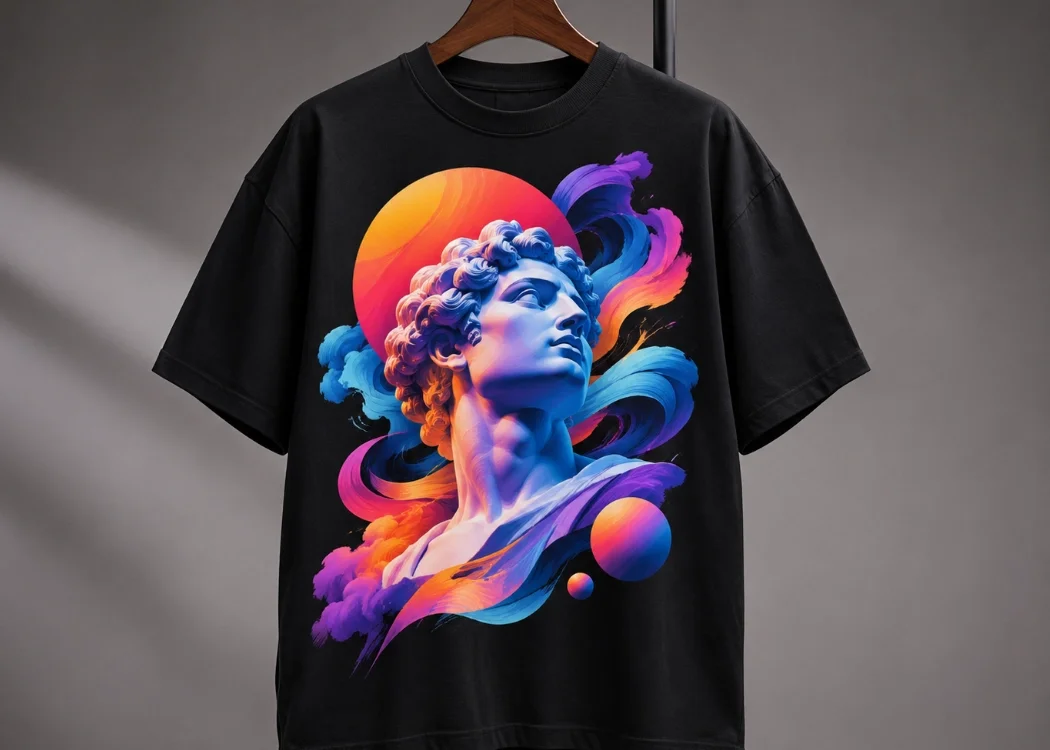
ရောင်စုံပရိုဖိုင်သို့ နက်နက်ရှိုင်းရှိုင်းဝင်ရောက်ပါ- "မျက်နှာဖုံးအရောင်" ရလဒ်အများစုဖြင့် DTF ပုံနှိပ်ခြင်းအတွက် မျက်နှာပြင်အရောင်ဆက်တင်စာအုပ်နှင့် RIP ပရိုဂရမ်။
📑 မာတိကာ (ခေါင်းစဉ်များသို့ အမြန်သွားရန်)
အရောင်ကွဲခြင်းပြဿနာကို ဖယ်ရှားပါ ပုံနှိပ်ခြင်း မျက်နှာပြင်နှင့် မကိုက်ညီပါ။ မော်နီတာကို ချိန်ညှိခြင်းမှ DTF ဖန်သားပြင်ပုံနှိပ်ခြင်းအတွက် RIP ပရိုဂရမ်ကို စနစ်ထည့်သွင်းခြင်းအထိ အရောင်များကို အလိုရှိရာအတိုင်း တိကျသောအရောင်များရရှိစေရန် ရောင်စုံပရိုဖိုင်ဆက်တင်နည်းပညာများကို နက်နက်ရှိုင်းရှိုင်းဝင်ရောက်ကြည့်ရှုပါ။
**နိဒါန်း- စခရင်ထုတ်လုပ်သူများ၏ ဆိုးရွားသော စက်ဝိုင်း။ “ပုံနှိပ်ထားတဲ့ အရောင်တွေက ဘာကြောင့် စခရင်မှာ မြင်နေရတာနဲ့ မတူတာလဲ” **
ဖန်သားပြင်ပုံနှိပ်ဆိုင်များမှ လုပ်ငန်းရှင်များအတွက် အထူးသဖြင့် DTF (Direct to Film) စနစ်ဖြင့် မြို့တော်ကို အုပ်ချုပ်သည့်ခေတ���ဖြစ်သည်။ ခေါင်းကိုက်ခြင်းကို ဖြစ်စေတဲ့ အရှိဆုံးနဲ့ မကြာခဏ ကြုံတွေ့ရတဲ့ ပြဿနာပါ။ ၎င်းသည် ပျက်စီးနေသော စက်ပစ္စည်း သို့မဟုတ် ဖလင်အခွံခွာခြင်း ပြဿနာမဟုတ်သော်လည်း “အရောင်ပြောင်းခြင်း” ပြဿနာဖြစ်သည်။
ဒီလိုအခြေအနေမျိုး ကြုံဖူးပါသလား။ သင့်ကွန်ပြူတာစခရင်ပေါ်တွင် တောက်ပသော အနီရောင်လိုဂိုကို လှပစွာ ဒီဇိုင်းထုတ်ထားသည်။ ဖောက်သည်သည် ဒီဇိုင်းကို အတည်ပြုခဲ့သည်။ သို့သော် DTF စက်ဖြင့် ပရင့်ထုတ်သောအခါတွင် အနီရောင်သည် လိမ္မော်ရောင် အနီရောင်မှိုင်းရောင် ဖြစ်သွားသည်။ ဇိမ်ခံပုံပေါက်သော အပြာရောင် သို့မဟုတ် နက်ပြာရောင် ဇာတ်ကားပေါ်တွင် ခရမ်းရောင်မှိုင်းရောင်ဖြစ်လာသည်။
ဒီပြဿနာက သင်ထင်ထားတာထက် ပိုဆိုးပါတယ်။ မင်ဖိုး အပါအဝင် Lost film cost က ထိုင်ပြီး ပြင်ဖို့ အချိန်ပေးပြီး အရေးကြီးဆုံးက “Customer confidence”၊
လူများစွာသည် မူရင်းပုံ၏အရောင်များကို ပိုမိုတောက်ပစေရန် ချိန်ညှိခြင်းဖြင့် ပြဿနာကို ဖြေရှင်းရန် ကြိုးစားကြသည်။ ပုံနှိပ်ထုတ်သောအခါတွင် အရောင်ကျသွားသည်။ သို့မဟုတ် အချို့လူများက မှင်မကောင်း၊ စက်မကောင်းဟု ထင်ကောင်းထင်ကြသော်လည်း အမှန်တကယ်တွင် ဤပြဿနာ၏ အဓိကအကြောင်းအရင်းမှာ “အရောင်စီမံခန့်ခွဲမှုစနစ် (CMS)) နှင့် ပတ်သက်၍ နားလည်မှု နည်းပါးပြီး ၎င်းကို “အရောင်ပရိုဖိုင်” ဟုခေါ်သည်။
ဤဆောင်းပါးသည် စခရင်ပုံနှိပ်စက်ပညာရှင်များနှင့် ဆိုင်ပိုင်ရှင��များအားလုံးကို ယူဆောင်သွားမည်ဖြစ်သည်။ DTF ရှိ အရောင်ပရိုဖိုင်၏ကမ္ဘာထဲသို့ ခုန်ဆင်းကာ မှန်းဆချက်များနှင့် ဝေးရာသို့ ကူးပြောင်းပြီး သိပ္ပံပညာသို့ ပြောင်းလဲပါ။ သင်၏စခရင်ပုံနှိပ်ခြင်းလုပ်ငန်းကို “ကာဗာပေါ်ရှိအတိုင်း” အရောင်အသွေးအတိအကျဖြစ်စေရန် ရေစီးကြောင်း (စခရင်) မှ ရေအောက် (RIP ပရိုဂရမ်) အထိ စနစ်ထည့်သွင်းရန်။
ပြဿနာ၏အရင်းမြစ်ကို နားလည်ပါ- မော်နီတာများနှင့် ပရင်တာများသည် အဘယ်ကြောင့် မတူညီသောဘာသာစကားများကို ပြောဆိုနေကြသနည်း။
ဆက်တင်များ မသွားမီ အဘယ်ကြောင့် ၎င်းကို ပုံပျက်သွားသည်ကို ဦးစွာ နားလည်ရပါမည်။ အရိုးရှင်းဆုံးအဖြေမှာ- ကွန်ပျူတာဖန်သားပြင်များနှင့် DTF ပရင်တာများသည် အရောင်များကို လုံးဝကွဲပြားသောနည်းလမ်းများဖြင့် ထုတ်လုပ်သည်။
-
အလင်းဘာသာစကား (RGB - အနီရောင်၊ အစိမ်း၊ အပြာ) ကွန်ပြူတာစခရင် မိုဘိုင်းလ်ဖုန်းမှ အလင်းထုတ်လွှတ်ခြင်းဖြင့် ပြသသည် အနီရောင်၊ အစိမ်းနှင့် အပြာရောင်တို့ကို ပေါင်းစပ်ဖန်တီးထားသော အရောင်များ။ ရောထွေးလေလေ အလင်းရောင်က ပိုတောက်ပလေဖြစ်သည်။ အလင်း၏ အရောင်အသွေးသည် အလွန်ကျယ်ပြန့်သည်။ ၎င်းသည် တောက်ပသော၊ ရဲရင့်ပြီး တောက်ပသောအရောင်များကို ပြသနိုင်သည်။ (ဖန်သားပြင်ပေါ်တွင် တောက်ပနေသော အစိမ်းရောင်ကို တွေးကြည့်ပါ။)
-
မှင်ဘာသာစကား (CMYK+W)- DTF ပရင်တာများသည် ဖလင် (စိမ်းပြာရောင်၊ ပန်းခရမ်းရောင်၊ အဝါရောင်၊ အနက်ရောင်နှင့် အဖြူ) ပေါ်တွင် ရောင်စုံမှင်များကို ဖြန်းခြင်းဖြင့် အလုပ်လုပ်ပါသည်။ ဒီမှင်တွေက အလင်းမထုတ်ပါဘူး။ သို့သော်၎င်းသည် “အလင်းကိုစုပ်ယူရန်” လုပ်ဆောင်သည်။ ကျွန်ုပ်တို့မြင်ရသောအရောင်သည် မင်မှရောင်ပြန်ဟပ်သည်။ ထို့ကြောင့် မင်၏အရောင်အကွာအဝေးသည် အလင်းထက် များစွာကျဉ်းမြောင်းသည်။ စခရင်ပေါ်တွင် အလွန်���ောက်ပသော အချို့အရောင်များ (ဥပမာ နီယွန်ကဲ့သို့) စံ CMYK မင်ဖြင့် အတိအကျ ရိုက်နှိပ်၍မရပါ။
“လူတစ်ဦးသည် အလင်း၏ဘာသာစကားကို ပြောတတ်သည်” ဖြစ်သော်လည်း “အခြားသူသည် မှင်ဘာသာစကားကို ပြောတတ်သည်” ဆိုသော စကားပြန်ကောင်းမရှိလျှင် ဆက်သွယ်ရေးသည် မလွဲမသွေ မှားသွားလိမ့်မည်။ ဖန်သားပြင်ပေါ်တွင် သင်မြင်ရသော အနီရောင်အရောင်ကို ပရင်တာမှ မတူညီသော အနီရောင်အရိပ်အဖြစ် အဓိပ္ပာယ်ဖွင့်ဆိုခဲ့သည်။ ဤနေရာတွင် ပုံပျက်ခြင်းဝင်လာပြီး ဤစနစ်ရှိ “စကားပြန်” သည် ICC ပရိုဖိုင်ဟုခေါ်သော အရာတစ်ခုဖြစ်သည်။
မြင်းဖြူစီးသူရဲကောင်း- ICC Profile ဆိုတာ ဘာလဲ၊ ဘာကြောင့် အရေးကြီးတာလဲ။
ICC ပရိုဖိုင် (International Color Consortium Profile) သည��� စက်အစိတ်အပိုင်းတစ်ခုစီ၏ “အဘိဓာန်” သို့မဟုတ် “စကားပြန်” ကဲ့သို့သော တိုးချဲ့ .icc သို့မဟုတ် .icm ပါရှိသော သေးငယ်သောဒေတာဖိုင်တစ်ခုဖြစ်သည်။
Monitor Profile- သင့်မော်နီတာသည် မှန်ကန်သောအနီရောင်အရောင်ကို မည်သို့ပြသသနည်း ကွန်ပြူတာကို ပြောပြသည်။ ဘယ်လောက်စိမ်းလဲ
Printer/Ink/Media Profile- ဒီပရင်တာ + ဒီမှင်တံဆိပ် + ဒီဖလင်ကိုသုံးတဲ့အခါ 100% အနီရောင်ကို print ထုတ်ဖို့ မှာလိုက်တယ်ဆိုရင် အရောင်က တကယ်ထွက်လာမှာပါလို့ ပရင်တာ/မင်/မီဒီယာ ပရိုဖိုင်ကို RIP ပရိုဂရမ်ကို ပြောပြပါလိမ့်မယ်။ ငါဘယ်လောက်ရမလဲ။ ပြီးလျှင် ဖြစ်နိုင်ချေ အများဆုံး အရောင်အကွာအဝေးက အဘယ်နည်း။
အကယ်၍ သင်သည် Profile ကိုမှားယွင်းစွာအသုံးပြုခြင်း သို့မဟုတ် လုံးဝအသုံးမပြုပါက (ပရိုဂရမ်ကို ကျပန်းခန့်မှန်းကြည့်ပါစေ) RIP ပရိုဂရမ်သည် မှားယွင်းသောအရောင်အမိန့်ကို ပေးပို့ပါလိမ့်မည်။ ပုံ��ှိပ်စက်ကို ပေးလိုက်ပါ။ ရလဒ်မှာ ပုံပျက်နေသော အရောင်များဖြင့် ပုံနှိပ်ခြင်း ဖြစ်သည်။
သင်အသုံးပြုသည့် မှင်နှင့်ရုပ်ရှင်အတွက် “သတ်သတ်မှတ်မှတ်” ICC ပရိုဖိုင်ရှိခြင်း (စိတ်ကြိုက်ပရိုဖိုင်) သည် DTF အရောင်တိကျမှုရရှိရန် အရေးကြီးဆုံးအချက်ဖြစ်သည်။
** အဆင့် 1- စကေးပုံပျက်နေပါက “Monitor Calibration” တွင် စတင်ပါ။ ပစ္စည်းများကို မည်ကဲ့သို့ မှန်ကန်စွာ ချိန်ဆနိုင်မည်နည်း။**
ဆိုင်တော်တော်များများက အစကတည်းက မအောင်မြင်ခဲ့ကြဘူး။ ပရင့်၏အရောင်ကို စခရင်နှင့် “ဘယ်တော့မှ မဖြတ်သန်းဖူးသော တပ်ဆင်မှု” နှင့် နှိုင်းယှဉ်ရန် ကြိုးစားသောကြောင့်၊
အမှတ်တံဆိပ်တစ်ခုစီ၊ မော်ဒယ်တစ်ခုစီ သို့မဟုတ် ကြာမြ���့်စွာအသုံးပြုခဲ့သည့် စခရင်မော်ဒယ်တစ်ခုစီသည် တူညီမည်မဟုတ်ပါ။ ကွဲပြားသောအရောင်များကိုပြသနိုင်သည်၊ အချို့သောစခရင်များသည်အပြာရောင်၊ အချို့သောစခရင်များသည်အဝါရောင်ရှိသည်။ အကယ်၍ သင်သည် အရောင်များ ကွဲလွဲနေသော ဖန်သားပြင်ပေါ်တွင် ပုံတစ်ပုံကို တည်းဖြတ်ပါက သင်သည် မှားယွင်းနေသော database တစ်ခုကို ပထမနေရာတွင် လုပ်ဆောင်နေပါသည်။
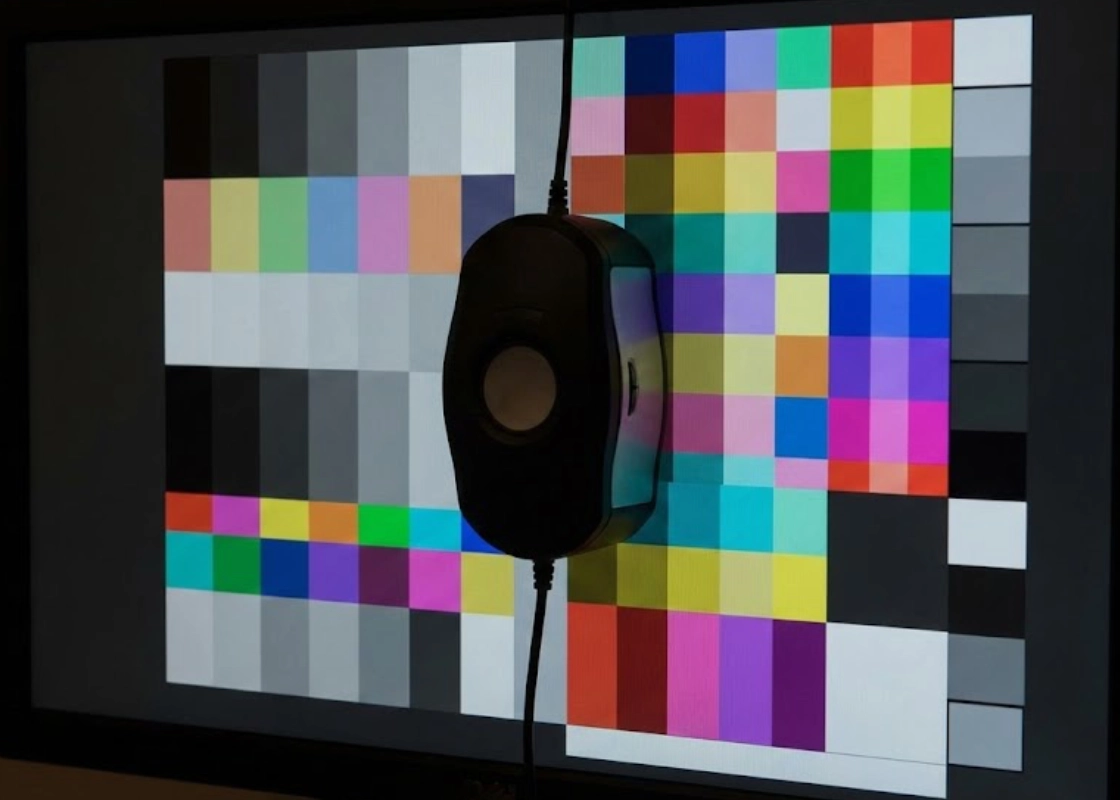
မှန်ကန်သောနည်းလမ်း- Hardware Calibration၊ သာမန်မျက်စိဖြင့် အလင်းအရောင်ကို ချိန်ညှိခြင်း။ သို့မဟုတ် အထွေထွေ မျက်နှာပြင် ချိန်ညှိမှု ပရိုဂရမ်ကို အသုံးပြုပါ။ ပရော်ဖက်ရှင်နယ်အလုပ်အတွက် မလုံလောက်ပါ သင်သည် “Colorimeter” ဟုခေါ်သော ကိရိယာတစ်ခု လိုအပ်သည် (ဥပမာ Datacolor Spyder ��ို့မဟုတ် X-Rite ကဲ့သို့)
ဤစက်ပစ္စည်းကို မျက်နှာပြင်ပေါ်တွင် ထားရှိပါမည်။ ဖန်သားပြင် အမှန်တကယ်ပြသသည့် အရောင်များကို တိုင်းတာရန် ဆော့ဖ်ဝဲလ်ဖြင့် အလုပ်လုပ်သည်။ ၎င်းသည်မှန်ကန်သော “Monitor Profile” ကိုဖန်တီးလိမ့်မည်။ ဂရပ်ဖစ်ကတ်အား ကမ္ဘာ့စံချိန်စံညွှန်းအရ အတိကျဆုံးအရောင်များပြသရန် တွန်းအားပေးရန်။
အကြံပြုချက်- ရုံးတွင်းအလင်းရောင်အခြေအနေများတွင် ချိန်ညှိခြင်းကို ပြုလုပ်သင့်သည်။ စခရင်၏ ရုပ်ပုံပြွန်သည် အချိန်ကြာလာသည်နှင့်အမျှ ယိုယွင်းလာသောကြောင့် 1-2 လတစ်ကြိမ် ထပ်လုပ်သင့်သည်။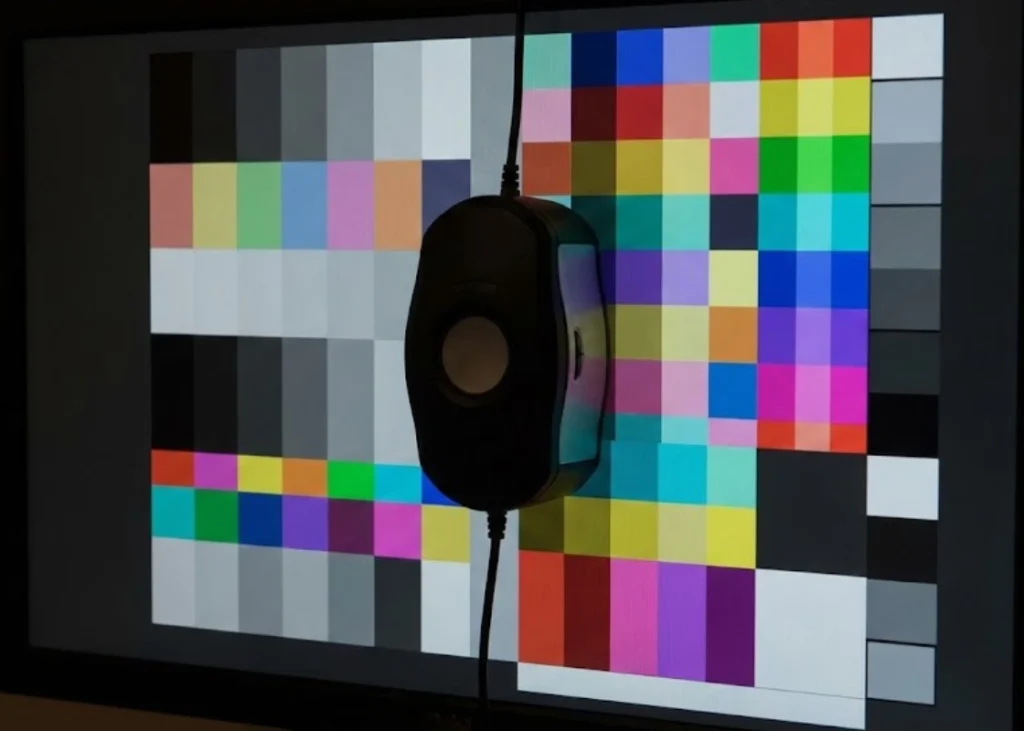 အဆင့် 2- ဒီဇိုင်းပရိုဂရမ်ရှိ ဆက်တင်များ (Adobe Photoshop/Illustrator)
မျက်နှာပြင် တည့်တည့်နေသည့်အခါ နောက်တစ်ခုသည် အလုပ်ဖိ���င်များကို ပြင်ဆင်နေပါသည်။ Adobe ပရိုဂရမ်များ၏ မိသားစုတွင် ရှုပ်ထွေးသော အရောင်စီမံခန့်ခွဲမှုစနစ် ရှိသည်။ ပုံနှိပ်လုပ်ငန်းနဲ့ ကိုက်ညီအောင် လုပ်ထားရမယ်။
လုပ်ငန်းခွင်နေရာ- တည်းဖြတ်ခြင်း > အရောင်ဆက်တင်များသို့သွားပါ… RGB ကဏ္ဍတွင်၊ သုံးစွဲသူများတင်ပြသော အထွေထွေအလုပ်အတွက် “sRGB IEC61966-2.1” ကို ရွေးချယ်ရန် အကြံပြုအပ်ပါသည်။ သို့မဟုတ်၊ သင်သည် လုပ်ငန်းစဉ်အပေါ် အပြည့်အဝ ထိန်းချုပ်နိုင်ပြီး ပိုမိုကျယ်ပြန့်သော အရောင်အသွေးကို လိုချင်ပါက၊ သင်သည် “Adobe RGB (1998)” ကို ရွေးချယ်နိုင်သည် (သို့သော် သင့်မော်နီတာသည် DTF အလုပ်အတွက် CMYK အတွက် Adobe RGB လွှမ်းခြုံမှုကို ပံ့ပိုးပေးကြောင်း သေချာပါစေ)။ ဒီအဆင���်မှာ မပြင်းထန်ပါဘူး။ အဘယ်ကြောင့်ဆိုသော် ကျွန်ုပ်တို့သည် RGB ဖိုင်များကို ကိုင်တွယ်ရန် RIP သို့ ပို့လေ့ရှိသောကြောင့် ဖြစ်သည်။
အရောင်စီမံခန့်ခွဲမှု မူဝါဒများ- သင့်လုပ်ငန်းခွင်နေရာနှင့် မကိုက်ညီသော ဖိုင်တစ်ခုကို ဖွင့်သည့်အခါ သင့်အား အသိပေးရန် ပရိုဂရမ်ကို သတ်မှတ်ပေးခြင်းဖြင့် အရောင်များကို ပြောင်းရန် (Convert) သို့မဟုတ် မူရင်းတန်ဖိုးများကို သိမ်းဆည်းရန် (ထိန်းသိမ်းထားရန်) ဆုံးဖြတ်နိုင်ပါသည်။
ပျော့ပျောင်းသောသက်သေပြခြင်း (စခရင်ပေါ်ရှိ ပုံနှိပ်ထားသောအရောင်များကို အတုယူခြင်း)- ဤလုပ်ဆောင်ချက်သည် ကျွန်ုပ်တို့အား “မြင်သာအောင်ကြိုတင်မြင်နိုင်သည်” ကို ကူညီပေးသည် ပုံနှိပ်ထုတ်မည့်အရာကို အရောင်မည်မျှကျဆင်းသွားမည်နည်း။ View > Proof Setup > Custom… သို့သွား၍ သင်၏ DTF ပရင်တာ၏ ICC Profile (ရရှိနိုင်ပါက) ကို ရွေးချယ်ပါ။ ၎င်းသည် သင့်အား ပုံနှိပ်ခြင်းအတွက် မပေးပို့မီ gamut အရောင်များကို ပြင်ဆင်နိုင်စေမည်ဖြစ်သည်။
** အဆင့် 3- နှလုံးသည် အရေးကြီးသည်။ RIP ပရိုဂရမ်တွင် အရောင်ပရိုဖိုင်ကို သတ်မှတ်ခြင်း (RIP Software Setup)**
ဤအဆင့်သည် အလုပ်က အတိုက်ခံရမည် သို့မဟုတ် ကျရှုံးခြင်းရှိမရှိ ဆုံးဖြတ်ပေးသည့် အဆ��့်ဖြစ်သည်။ RIP ပရိုဂရမ်များ (ဥပမာ AcroRIP၊ Maintop၊ CADlink ဒစ်ဂျစ်တယ်စက်ရုံ) သည် ပုံဖိုင်များကို အရောင်အစက်ငယ်များအဖြစ်သို့ ပြောင်းပေးသည်။ ပရင့်ခေါင်းကို မှာကြားရန်နှင့် အရေးအကြီးဆုံးမှာ၊ ၎င်းသည် “Color Space” ကို ပြောင်းလဲရန် ဆောင်ရွက်ပေးပါသည်။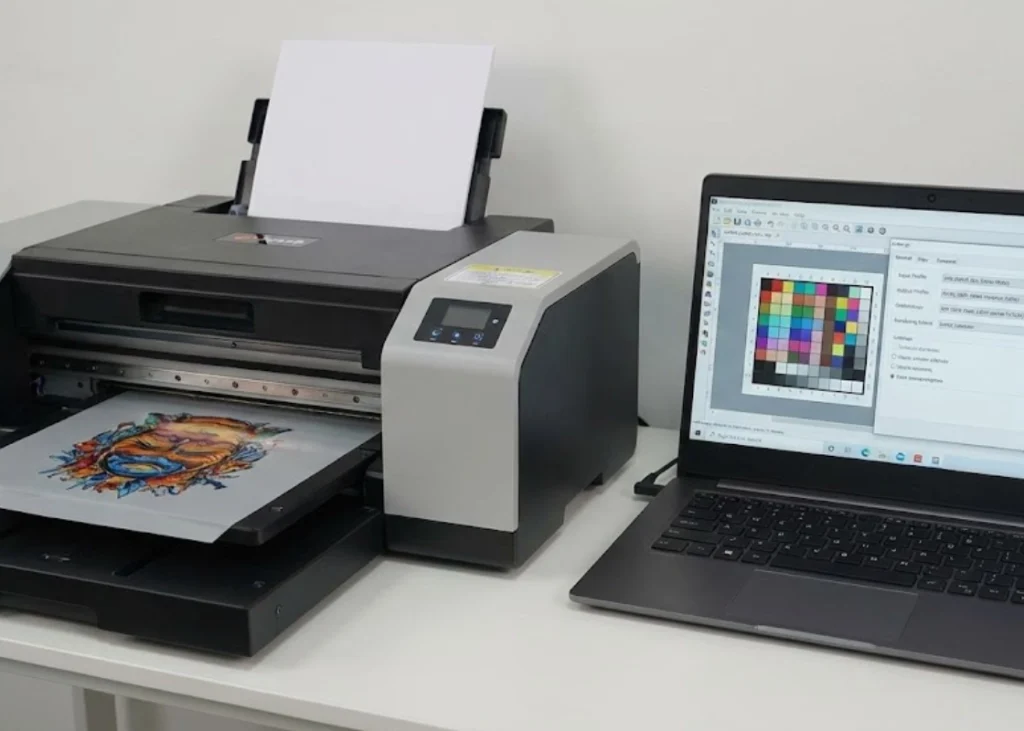 RIP ပရိုဂရမ်တစ်ခုစီရှိ ဆက်တင်များသည် ကွဲပြားပုံပေါ်နိုင်သည်။ ဒါပေမယ့် သတိထားရမယ့် အချက် ၃ ချက်ရှိပါတယ်။
-
ထည့်သွင်းရေးပရိုဖိုင်- သင်ထည့်လိုက်သော ပုံဖိုင်သည် မည်သည့်စံနှုန်းဖြစ်သည်ကို အခြေခံကာ အရောင်ဖြစ်ကြောင်း RIP ကို ပြောပြရပါမည်။ ဥပမာအားဖြင့်၊ အကယ်၍ သင်သည် Input Profile (RGB) အကွက်တွင် sRGB အဖြစ် ဖိုင်တစ်ခုကို ပြုလုပ်ပါက၊ RIP မှ မူရင်းအရောင်တန်ဖ���ုးများကို မှန်ကန်စွာဖတ်ရှုနိုင်စေရန်အတွက် sRGB ကို ရွေးချယ်ရပါမည်။
-
Output Profile / Media Profile - ဤဆောင်းပါး၏ အရေးကြီးဆုံး အစိတ်အပိုင်း ဖြစ်ပါသည်။ ဖန်တီးထားသည့် ICC Profile ကို သင်ရွေးချယ်ရပါမည်။ သင်အမှန်တကယ်အသုံးပြုသော “ပရင်တာ + မင် + ဖလင် + ကော်မှုန့်”
ပရိုဖိုင်းများကို မရောနှောပါနှင့်- အမှတ်တံဆိပ် B မှင်နှင့် အမှတ်တံဆိပ် A မှင်ပရိုဖိုင်ကို အသုံးပြုခြင်းသည် အရောင်ကွဲခြင်းကို သေချာပေါက် ဖြစ်စေပါသည်။ အထူးသဖြင့် မီးခိုးရောင် (Gray Balance) သည် အစိမ်း သို့မဟုတ် အနီရောင် ထွက်လာနိုင်သည်။
၎င်းကိုရှာဖွေရန်နေရာ- ကောင်းသောမှင်ရောင်းချသူ သို့မဟုတ် ပရင်တာတိုင်းတွင် ၎င်းတို့၏မင်များကို ဒေါင်းလုဒ်လုပ်ရန်အတွက် စံ ICC Profile ရှိသင့်သည်။ သို့မဟုတ် အကောင်းဆုံးနည်းလမ်းမှာ သင့်စက်ပေါ်တွင် စမ်းသပ်အရောင်အကွက်ရိုက်နှိပ်မည့် Custom ICC Profile ကို “ငှားရမ်းရန်” ဖြစ်သည်။ အလင်းတိုင်းကိရိယာ (Spectrophotometer) ကို အသုံးပြု၍ သင့်စက်အတွက် အတိကျဆုံး ပရိုဖိုင်ကို ဖန်တီးပေးပါသည်။
- Rendering Intent (အရောင်ပြောင်းခြင်းနည်းလမ်း- မူရင်းဖိုင် (RGB) ရှိ အချို့သောအရောင်များသည် မှင် (CMYK) ကို ရိုက်ထုတ်ရန်အတွက် ကွက်ကွက်ကွင်းကွင်းဖြစ်လွန်းသောအခါ RIP သည် ပိုလျှံနေသောအရောင်များကို မည်သို့ဖြေရှင်းသနည်း။ ဤနေရာတွ��် Rendering Intent ဝင်လာပါသည်။ အဓိက ရွေးချယ်စရာများမှာ-
Perceptual (စခရင်ပုံနှိပ်ခြင်းတွင် အသုံးအများဆုံး)- ပုံရှိအရောင်အားလုံးကြားတွင် အမြင်အာရုံသဘာဝအတိုင်း ဆက်နွယ်မှုကို ထိန်းသိမ်းရန် ကြိုးစားခြင်း။ အရောင်အားလုံးကို ပုံနှိပ်နိုင်သော အပိုင်းသို့ ချုံ့ခြင်းဖြင့်။ အရိပ်များစွာရှိသော ဓာတ်ပုံများ သို့မဟုတ် ဂရပ်ဖစ်များအတွက် သင့်လျော်သည်။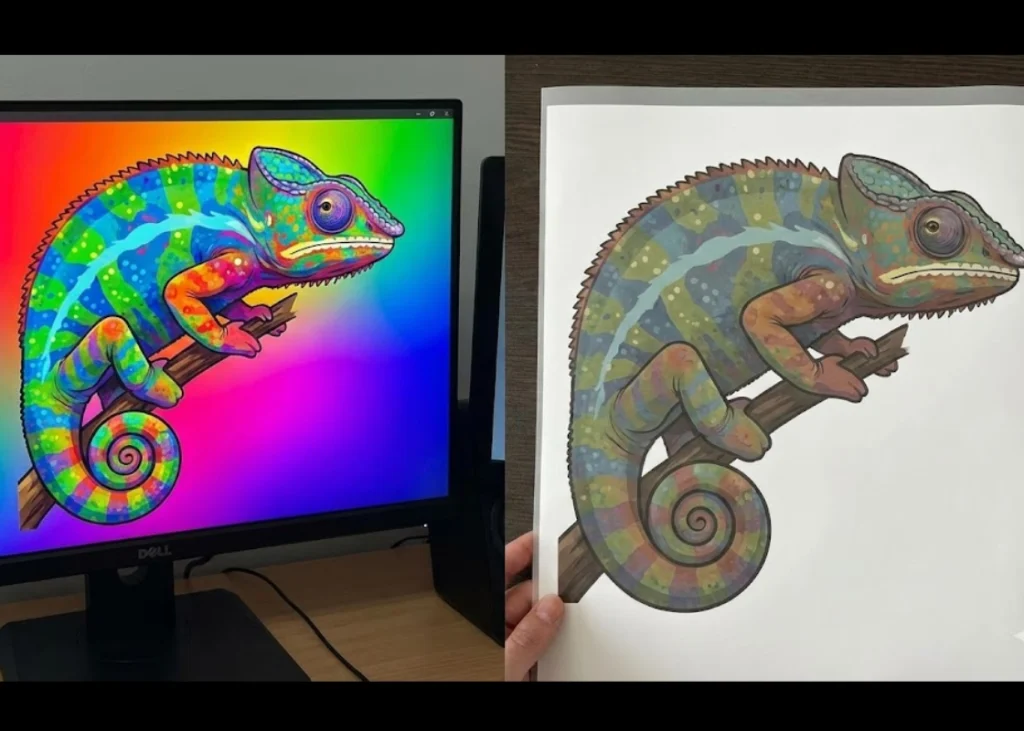 Relative Colorimetric (လိုဂိုလုပ်ငန်းအတွက် သင့်လျော်သည်- မည်သည့်အရောင်များကို မှန်ကန်စွာ ရိုက်နှိပ်နိုင်သနည်း။ အတိအကျ ရိုက်ပေးမယ်။ ကန့်သတ်ချက်ထက်ကျော်လွန်သောအရောင်သည် Gamut အစွန်းရှိ အနီးစပ်ဆုံးအရောင်သို့ ရေးဆွဲမည်ဖြစ်သည်။ Brand CI သို့မဟုတ် လိုဂိုများ၏ တိကျသောအရောင်လိုအပ်သော အလုပ်အတွက် သင့်လျော်ပါသည်။
အကြံပြုချက်- DTF အလုပ်အများစုအတွက်၊ အရောင်သည် သင်လိုချင်သလောက်မဟုတ်ဟု ခံစားရပါက Perceptual ဖြင့် စတင်ရန် အကြံပြုထားသည်။ ၎င်းကို Relative Colorimetric သို့ပြောင်းပြီး ရလဒ်များကို နှိုင်းယှဉ်ကြည့်ပါ။
နိဂုံး- ကျွမ်းကျင်ပိုင်နိုင်မှုအတွက် ထိုက်တန်သော ရင်းနှီးမြှုပ်နှံမှုတစ်ခု
DTF တွင် ရောင်စုံပရိုဖိုင်စီမံခန့်ခွဲမှုသည် အစပိုင်းတွင် ရှုပ်ထွေးပုံရသည်။ စခရင်ချိန်ညှိကိရိယာနှစ်ခုလုံးတွင် ရင်းနှီးမြှုပ်နှံမှုတစ်ခုရှိရမည်။ သို့မဟုတ် စိတ်ကြိုက် ICC ပရိုဖိုင်ပြုလုပ်ရန် ကုန်ကျစရိတ်
ဒါပေမယ့် ယုံကြည်လိုက်ပါ၊ ဒါက ရေရှည်မှာ တန်ဖိုးအရှိဆုံး ရင်းနှီးမြုပ်နှံမှုပါပဲ။ အရောင်ကို ထိန်းချုပ်နိုင်သောအခါ စာရိုက်အမှားများမှ စွန့်ပစ်ပစ္စည်းများကို များစွာလျှော့ချနိုင်မည်ဖြစ်သည်။ ကျပန်းအရောင် ချိန်ညှိမှုများကို ခန့်မှန်းရန် မလိုအပ်သောကြောင့် သင်သည် ပိုမိုမြန်ဆန်စွာ လုပ်ဆောင်နိုင်မည်ဖြစ်သည်။ အခြားအရာအားလုံးထက် Customer များသည် သင်၏ကျွမ်းကျင်ပိုင်နိုင်မှုကို ယုံကြည်ကြလိမ့်မည်။ သင့်ဆိုင်သည် လှပသစ်လွင်သော အရောင်များဖြင့် အချိန်တိုင်း “ကာဗာ” ဖြင့် ပုံနှိပ်နိုင်စေရန်။
Screen168 နှင့် တီရှပ်စကရင်ရိုက်ရန် သို့မဟုတ် DTF ဖလင်ပရင့်ထုတ်ရန် စိတ်ဝင်စားပါသလား?
၁ ထည်မှစ၍ လက်ကားအထိ အော်ဒါလက်ခံပါသည်။ ပုံဖိုင်အခမဲ့စစ်ဆေးပေးပြီး ၂၄ နာရီ အွန်လိုင်းမှ ဈေးနှုန်းတွက်ချက်နိုင်ပါသည်။
🚀 အခမဲ့ အင်္ကျီဒီဇိုင်းဆွဲရန်နှင့် ဈေးနှုန်းကြည့်ရန်→